Veeam Backup & Replication 11 Server Minimum Sistem Gereksinimleri
Donanım
CPU: x86-64 işlemci (minimum 4 cores)
Memory: 4 GB RAM ve her çalışan job için artı 500 MB RAM
Disk Boyutu: 5 GB kurulum, 4.5 GB Microsoft .NET Framework 4.7.2., başına 10 GB misafir dosya sistemi katalog klasörü için 100 VM (kalıcı veri), anında VM kurtarma için ek boş disk alanı önbellek klasörü (kalıcı olmayan veri, en az 100 GB önerilir).
Toplam boyut topoloji büyüklüğüne göre farklılık göstermektedir, replica job’ları için metadata bilgileri de bu sunucuda tutulacaksa bunlar için de bir alan tanımlamak gereklidir
Network: 1 Gbps veya üstü on-site backup and replication, ve 1 Mbps ve üstü off-site backup and replication için. High latency ve reasonably unstable WAN bağlantıları desteklenir.
OS
Sadece 64-bit aşağıdaki işletim sistemleri desteklemektedir:
• Microsoft Windows Server 2022
• Microsoft Windows Server 2019
• Microsoft Windows Server 2016
• Microsoft Windows Server 2012 R2
• Microsoft Windows Server 2012
• Microsoft Windows Server 2008 R2 SP1
• Microsoft Windows 11 (version 21H2)
• Microsoft Windows 10 (versions 1803 to 21H2)
• Microsoft Windows 8.1
• Microsoft Windows 7 SP1
Software
• Microsoft SQL Server 2008 to 2019 (2016 SP1 Express is included)
• System Center Virtual Machine Manager 2012 SP1 to 2019 Admin UI
• Microsoft .NET Framework 4.7.2
• Windows Installer 4.5
• Microsoft Windows PowerShell 5.1
• Firefox, Google Chrome, Microsoft Edge, or Microsoft Internet Explorer 11.0 or later
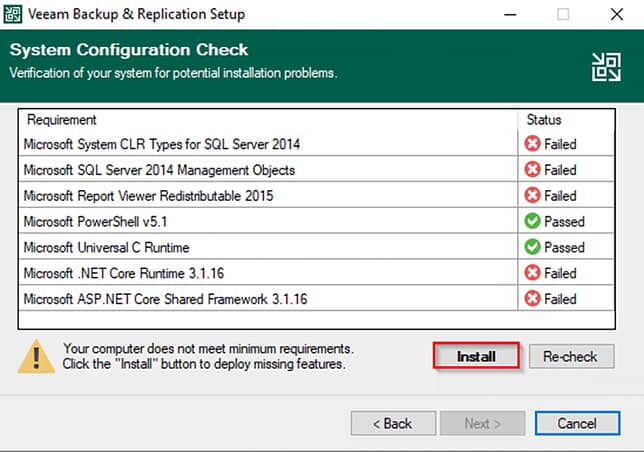
Not: Kurulum aşamasında aşağıdaki feature’lar için kurulum seçeneği çıkmaktadır ekstra bir kurulum yapılmasına gerek yoktur
Veeam Backup & Replication 11 Kurulum Adımları
Windows Server 2019 Standart işletim sistemli sunucuda kurulum yapacağım. İşlemci 16vCPU (4 Core 4 Socket), 64GB Memory ve 1TB disk verildi.
Güncel download linki;
https://www.veeam.com/backup-replication-download.html?ad=in-text-linkLisans;
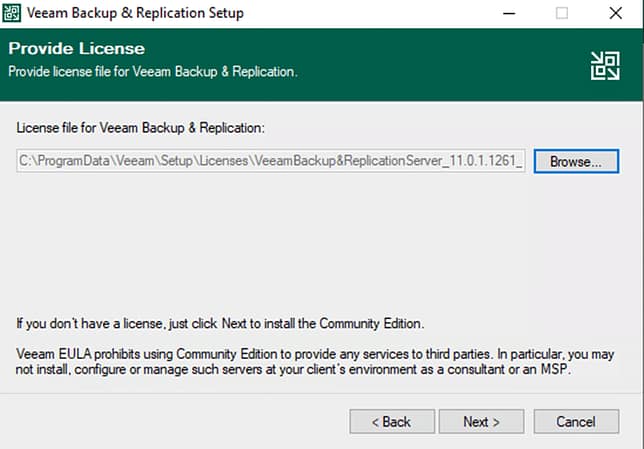
Lisans için firmanın satın alınan mail adresi ile giriş yapılarak edinilebilir. Download edilmiş eski bir lisans da tanımlanarak kurulum sırasında lisans güncellemesi de yapılabilir.
Kurulum;
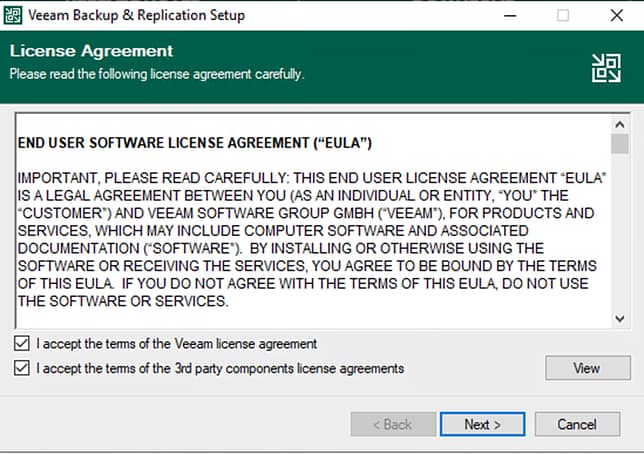
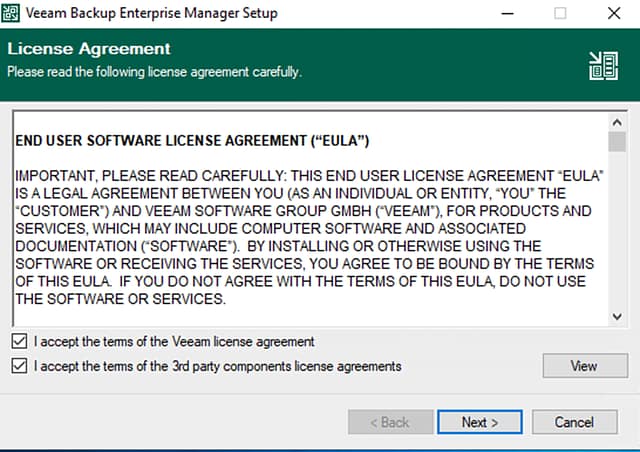
Lisans sözleşmesi onaylayıp devam ediyoruz
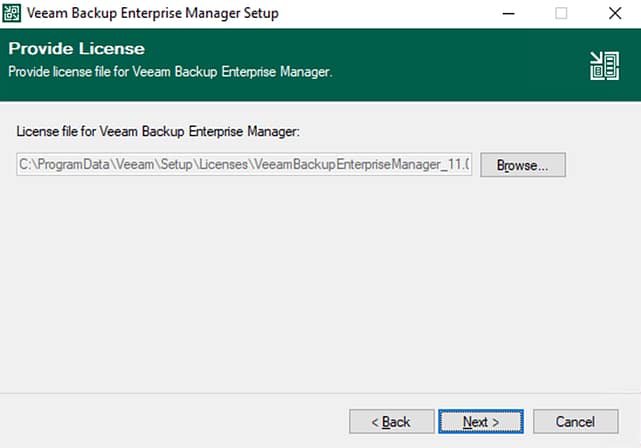
Eski lisansı tanımladıktan sonra update edilsin mi diye soruyor evet dediğimizde güncel lisansı otomatik oluşturuyor (Dosya yolu C:\ProgramData\Veeam\Setup\Licenses)
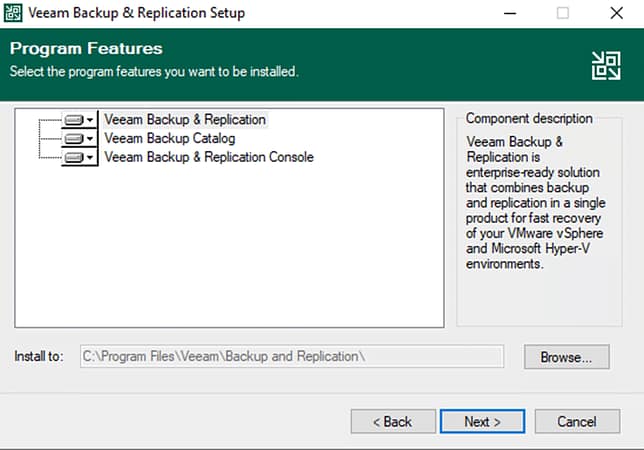
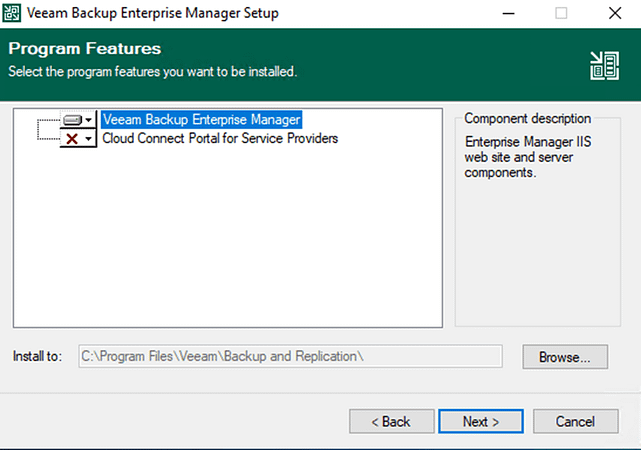
Komponentleri gösteriyor, otomatik seçili devam ediyoruz
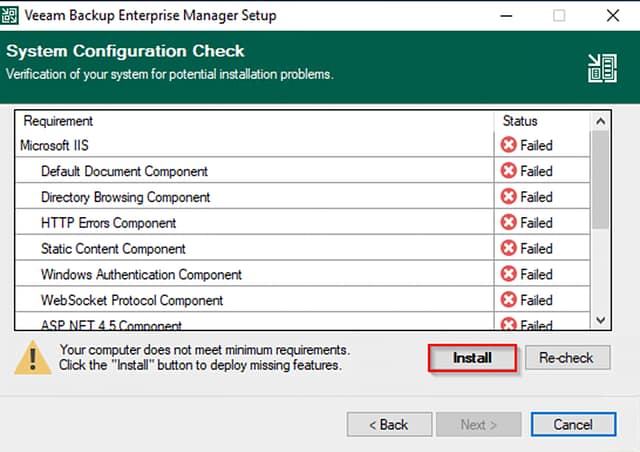
Software gereksinimleri check ediliyor, eksik olanlar için Install diyerek kurulumları yapıyoruz
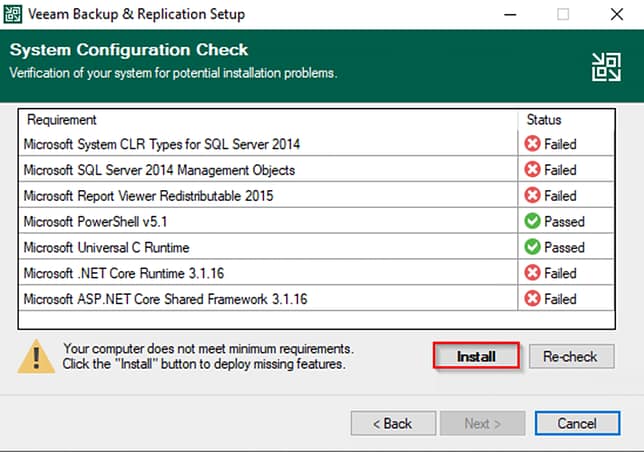
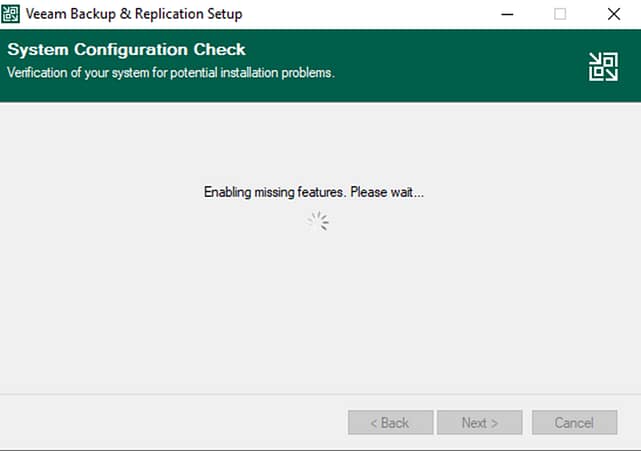
Kurulumlar yapılıyor
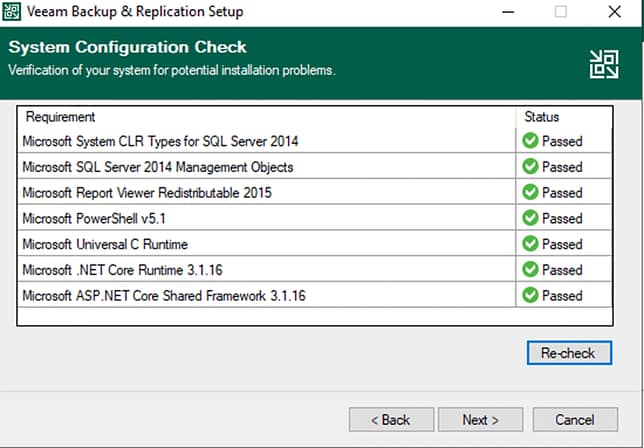
Tüm hepsi tamamlandı devam ediyoruz
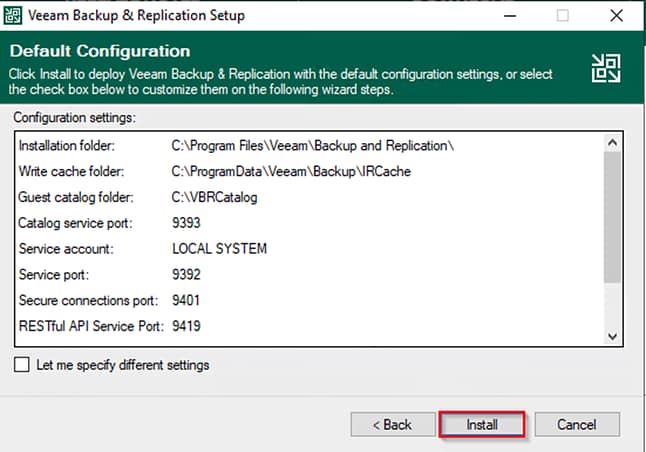
Son aşamada Install diyerek kurulumu başlatıyoruz
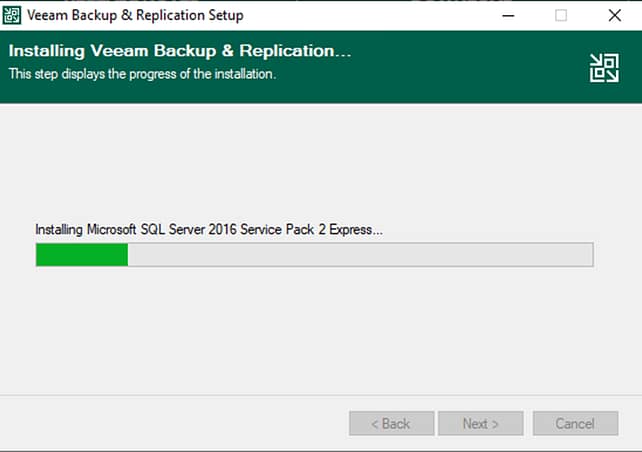
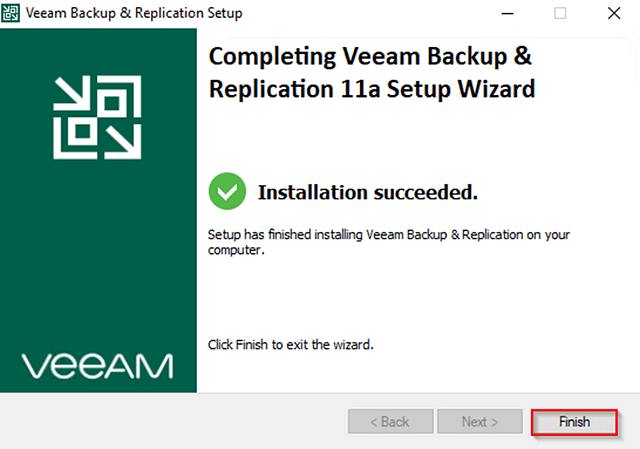
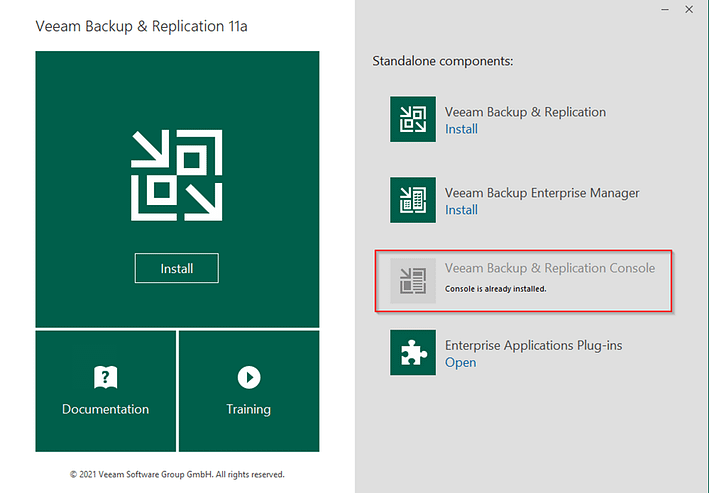
Kurulum tamamlandıktan sonra Autorun sayfası tekrar açılıyor ve “Veeam Backup & Replication Console” pasif (kurulu) görüyoruz. “Veeam Backup & Replication” kurulu değil gibi gözükmekte fakat hatasız bir şekilde kurulumu tamamlandı. Bu ekranda pasif gözükmemesi göz ardı edilebilir.
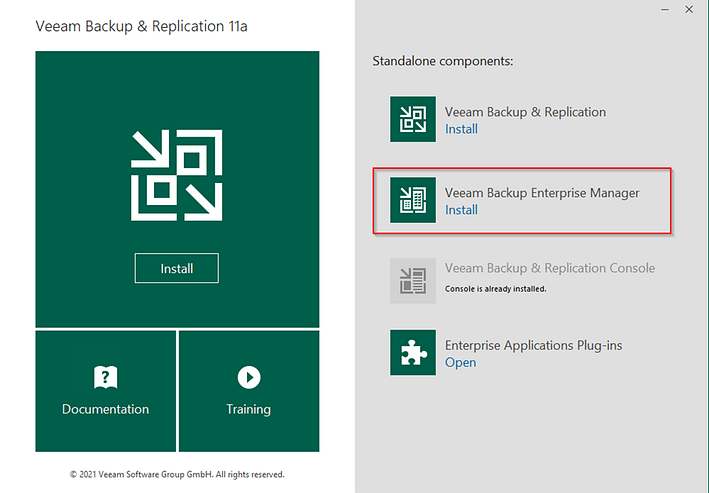
“Veeam Backup & Replication Enterprise Manager” kurulumuyla devam ediyoruz
Mevcut ortamda Cloud Connect kullanılıyorsa seçilebilir, biz seçmeden devam ediyoruz
Eksik feature’ları yüklüyoruz
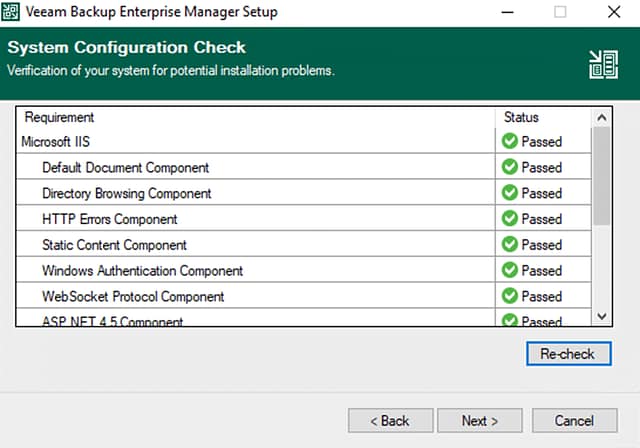
Kurulumu başlatıyoruz
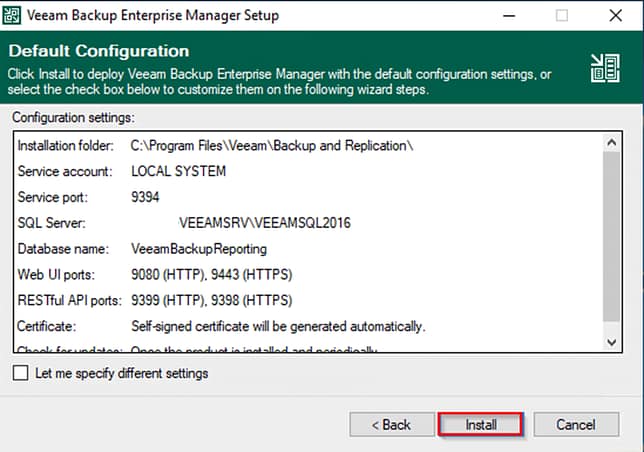
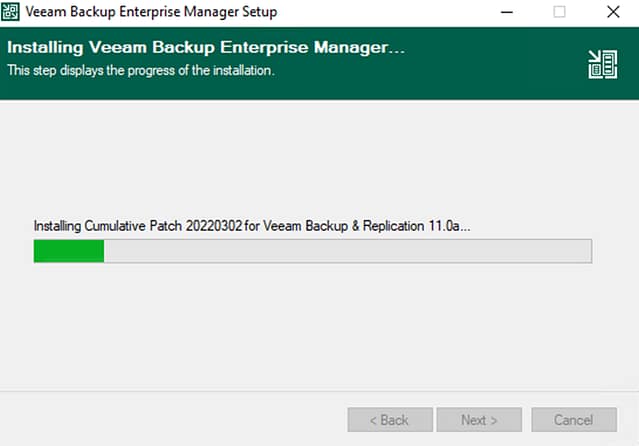
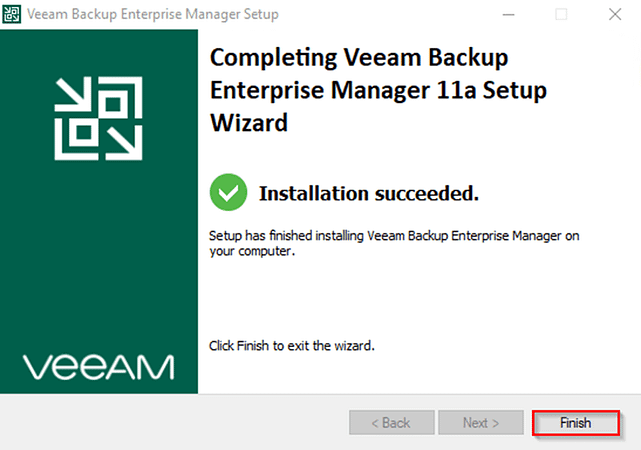
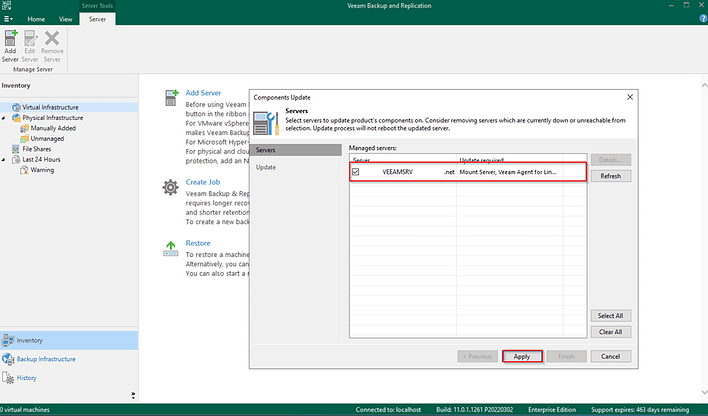
Tüm kurulumlar başarılı bir şekilde tamamlandı. Veeam Backup & Replication Console açıyoruz komponentleri update ediyoruz.


0 yorum