SCSI Controller: SCSI, 4 çeşit Sabit Disk Arabirimden biridir. Sabit Disk Arabirimleri yani sabit disklerin anakarta bağlandığı veriyolu tipleri; PATA (IDE), SATA (Serial ATA), SCSI, SAS. vSphere ortamında SCSI controller olarak aşağıdaki seçenekler mevcuttur;
BusLogic Parallel
LSI Logic Parallel
LSI Logic SAS
VMware Paravirtual
Neden VMware Paravirtual: VMware Paravirtual SCSI Controller, daha yüksek verim ve daha düşük CPU kullanımı ile sonuçlanabilen yüksek performanslı depolama sağlamaktadır. Bu sebeple yüksek performanslı depolama ortamları için en uygun olanlardır.
Not: VMware Paravirtual SCSI denetleyicileri ESXi 4.x ve sonraki sürümlerle uyumlu sanal makineler için mevcuttur.
Yeni sunucu kurulumu yapılırken ve mevcut işletim sistemi üzerinde değişiklik yapılarak 2 farklı şekilde anlatım yapılmıştır.
1- Yeni Sunucu Kurulumu
Yeni sunucu kurulumunda SCSI Controller “VMware Paravirtual” olarak seçilir.

Bu controller için VMware Driver gerektiğinden kurulum esnasında sunucu diski görünmeyecektir.
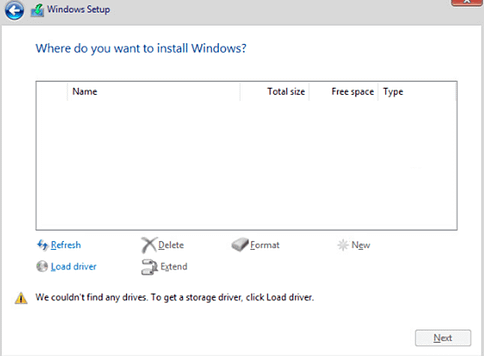
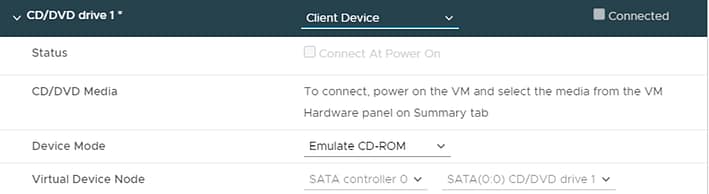
Sunucunun CD/DVD Drive’da Windows ISO seçili olduğu için “Client Device” alıyoruz
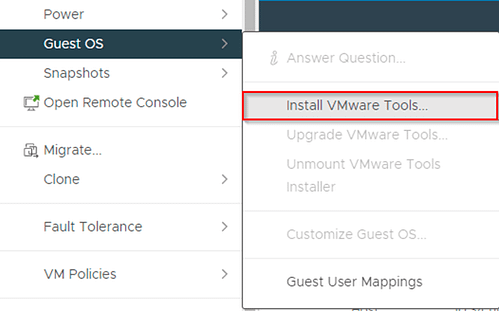
Daha sonra sunucuya VMTools ISO mount ediyoruz, vCenter’da gördüğümüzden emin oluyoruz
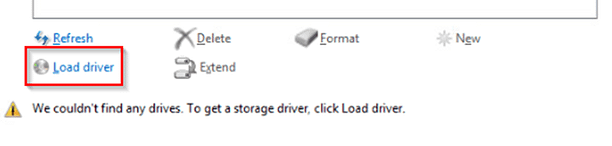
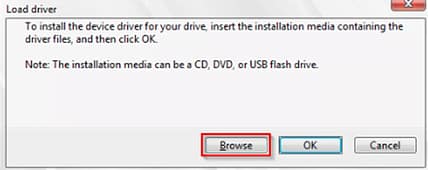
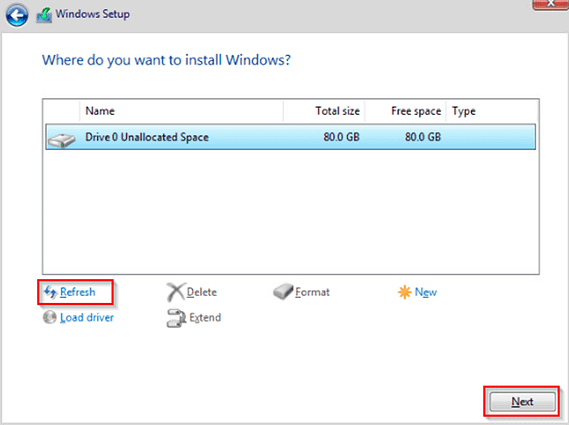
Driver görmesi için VMTools ISO’su takmamız gerekmektedir, “Load driver” diyoruz
“Browse” diyoruz
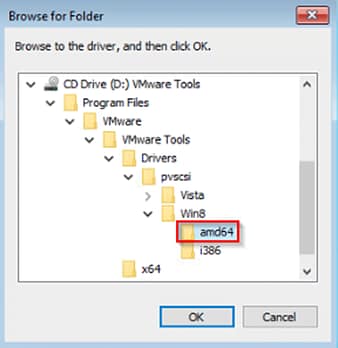
CD Drive VMware Tools –> Program Files –> VMware –> VMware Tools –> Drivers –> pvscsi –> Win8 –> amd64 seçiyoruz
Next diyoruz
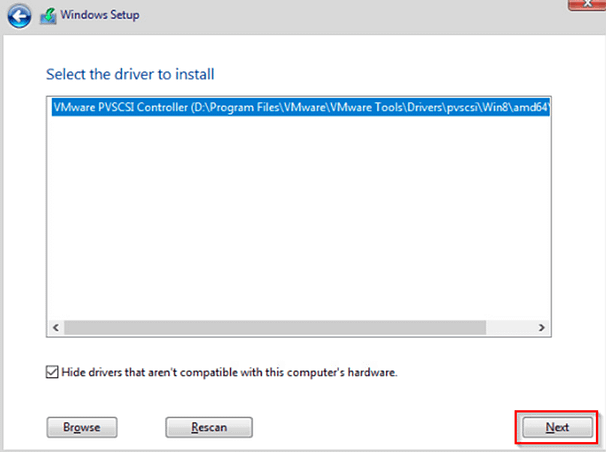
Kurulum tamamlanmasını bekliyoruz.
Harddisk’imizi gördük driver tanıldı artık ancak Next buton’u pasif durumdadır. Bunun sebebi halen VMTools ISO mount durumda olmasıdır.
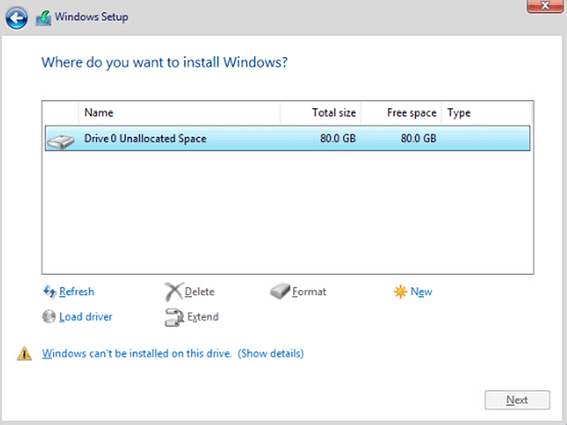
ISO dismount ettikten sonra Windows kurulum ISO tekrar mount ediyoruz

Kurulum ISO’su mount edildikten sonra yeniliyoruz ve kuruluma devam edebiliyoruz
2- OS Kurulu Sunucuda Değiştirme
İşletim sistemi önceden kurulmuş olan sunucularda VMware Paravirtual eklemesi yapılırken;
-Mevcut SCSI Controller tipi direkt değiştirilmemelidir! (Suunucu Boot olmaz)
-Adımlar sırasıyla takip edilmelidir!
-Çalışma öncesi kritik prod sunucularda Full Backup alınmalıdır!
-Sunucu çalışma esnasında poweroff edilmesi gerektiğinden planlama yapılmalı!
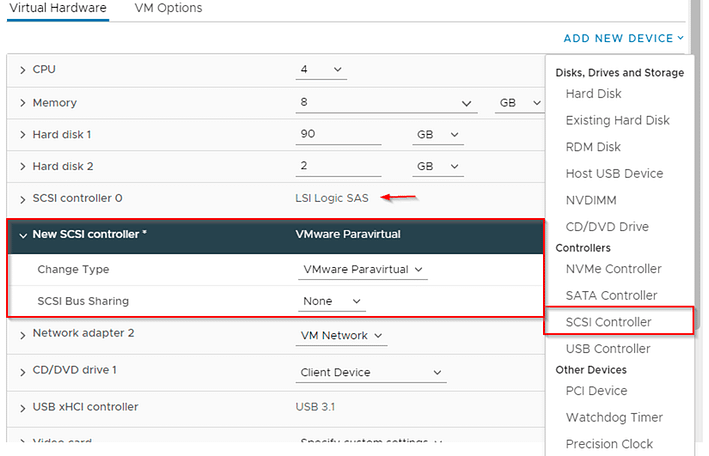
Öncelikle yeni bir SCSI Controller ekliyoruz ve OK diyerek kaydediyoruz
Bu işlem live reconfigure olarak gerçekleştirilebilmektedir
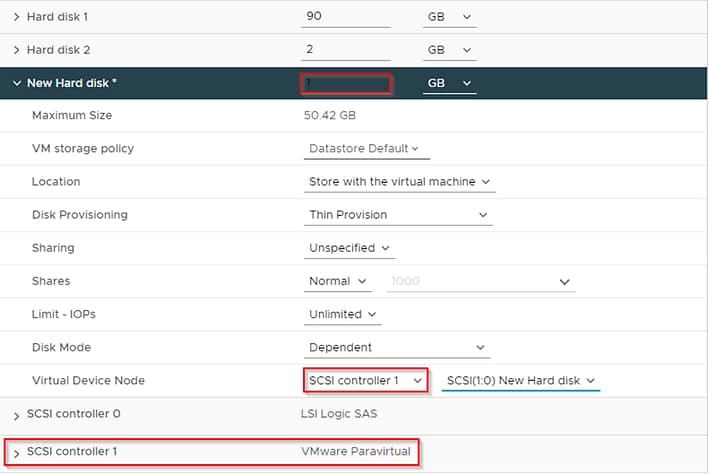
Mevcut disklerimizin controller’ını değiştirmeden PVSCSI driver’ını tanıtmak için 1GB bir disk ekleyeceğiz
Sunucuya tekrar “Edit Setting” diyoruz, önceki task tamamlandığından emin olduktan sonra 1GB disk ekliyoruz.
Yeni eklediğimiz SCSI Controller “SCSI Controller 1”, eklediğimiz disk bus number SCSI(1:0) oluyor
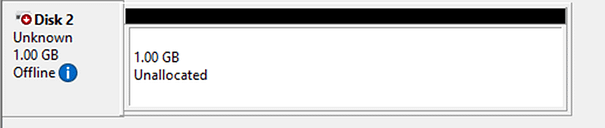
Sunucuda OS seviyesinde kontrol ettiğimizde eklenen 1GB disk offline olarak gelmiş olup, “VMware PVSCSI Controller” driver’ı tanıtılmış olundu
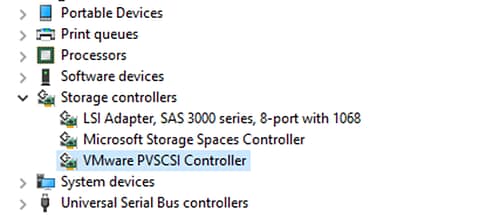
2a- Mevcut disklerin SCSI controller’ını Paravirtual olarak değiştirmek
-SCSI Controller değiştirmek için sunucu Poweroff durumda olmalıdır!
-Disklerde bir data kaybı olmamaktadır!
-Diskler değişimden sonra Offline gelir! Disk management’de online edilmelidir!
-Tek SCSI controller olur ve OS diksi de Paravirtual çalışır!
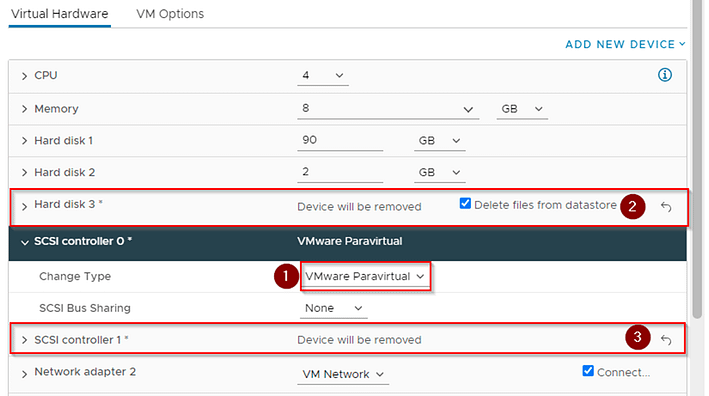
Sırasıyla işlemler takip edilmelidir;
Sunucu Poweroff edilir
SCSI Controller 0 VMware Paravirtual Type olarak değiştirilir
1GB eklenen disk silinir
Yeni eklenen SCSI Controller silinir
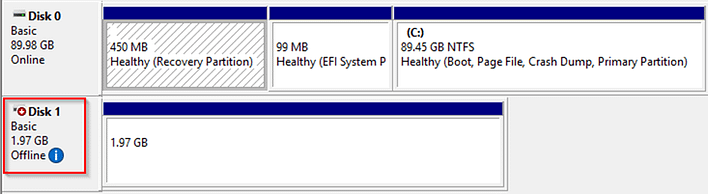
OS diski online, diğer diskler offline olarak geldi, SCSI ID,Bus, Number ve Target ID değişmedi
2b- Yeni SCSI controller’ı mevcut disklerde kullanmak
-SCSI Controller değiştirmek için sunucu Poweroff durumda olmalıdır!
-OS Diskinde bu işlem kesinlikte tavsiye edilmemektedir.
-Diskler değişimden sonra Offline gelir! Disk management’de online edilmelidir!
-Disklerde bir data kaybı olmamaktadır!
-SCSI ID’ler değiştiği için Exchance DAG gibi yapılar düzgün çalışmaz!
Eklenen 1GB disk silinebilir, silinmeden önce driver tanıtıldığından emin olunmalıdır
Sunucu Poweroff durumda olmadığı için bu seçenek pasif gözükmektedir, sunucu poweroff edilerek diskler değiştirilebilir.
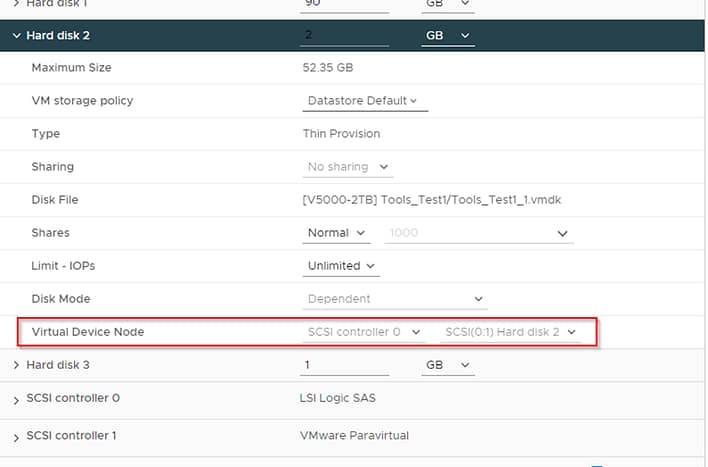
Değişen diskler offline olarak geldi, SCSI ID,Bus, Number ve Target ID değişti.


0 yorum